2023. 12. 20. 17:34ㆍ하드웨어 개발 연습/알티움
안녕하세요 시작하기에 앞서 강의를 시작하게 된 이유는 알티움의 정보가 생각보다 적기 때문입니다.
저도 지금은 알티움을 사용하지만 배울 때에는 막막했던 기억이 있습니다 ㅜ 독학을 하려니 참고할 책이 마땅히 없으며
강의를 듣자니 유료고 물론 배우는데 돈을 아끼지 않는 게 맞지만 금액도 금액인지라 멈칫하게 되는 건 사실이고요
여기저기 찾아본 결과 대중적으로 풀린 정보는 유튜브 하나뿐이더라고요 물론 영상으로 강의를 잘해주시는 분도 계시고
자료도 많지만 정작 내가 모르는 파트가 나올 때 다시 찾아보는 게 힘들다는 점입니다.
예를 들어 PCB 뒷면은 어찌 봐야 하지? 하고 검색하면 나오지 않고 결국 동영상을 봐야 하는데 또 강의 영상인지라
시간도 길어서 내가 원하는 부분을 딱 찾아서 보기가 힘들다는 점입니다.
이렇게 웹으로 표시해 둔 곳도 현재까지 제가 찾아봤지만 없었습니다.
그래서 시작하게 된 Altium 기초 강의 시작하겠습니다.
본격적으로 배우기에 앞서서 양해 말씀을 드리지만 짤막하게 여러 게시물로 나누어서 진행할 예정입니다.
원하시는 내용이 없을 수도 있습니다.
다만 없다면 댓글을 적어주시면 24시간 이내로 반드시 답변드리겠습니다~
관심이 많아진다면 따로 카톡방같이 바로바로 질문하고 답 할 수 있는 매체도 만들어보도록 하겠습니다.
1. 실행

자 기본적으로 알티움을 설치 완료 후 실행시켰을 때의 메인 화면입니다.
왼쪽은 뭐고 오른쪽은 뭐고 헷갈릴 수도 있는데 차근차근 순서대로 알려드리도록 하겠습니다.
2. 프로젝트 생성
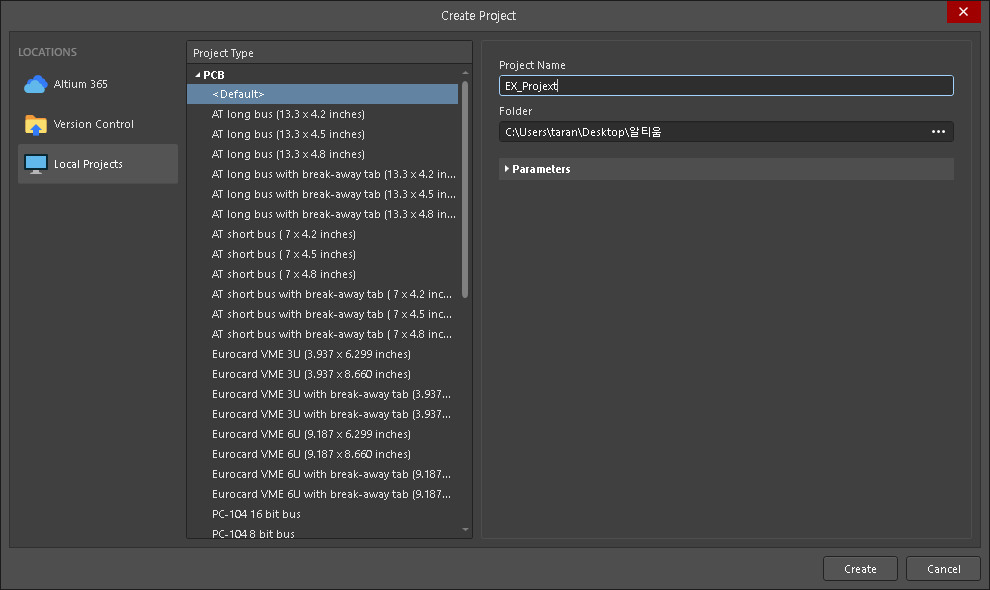
1번 실행 화면의 메인 화면에서 왼쪽 상단의 파일 > 새로 만들기 > Project 클릭해주시면 위와 같은 창이 표시됩니다.
Project Name은 본인이 편하신 대로 설정하면 됩니다.
우선 우리는 연습이고 알아가는 단계이니 Project Name은 EX_Project로 하겠습니다.
밑에 있는 Folder는 말 그대로 저장할 폴더입니다.
이것 또한 마찬가지로 원하시는 경로를 지정해주시면 되고 저는 바탕화면의 알티움 폴더로 지정했습니다.
입력이 완료되었으면 Create를 눌러 프로젝트를 생성합니다.
3. 회로도 생성
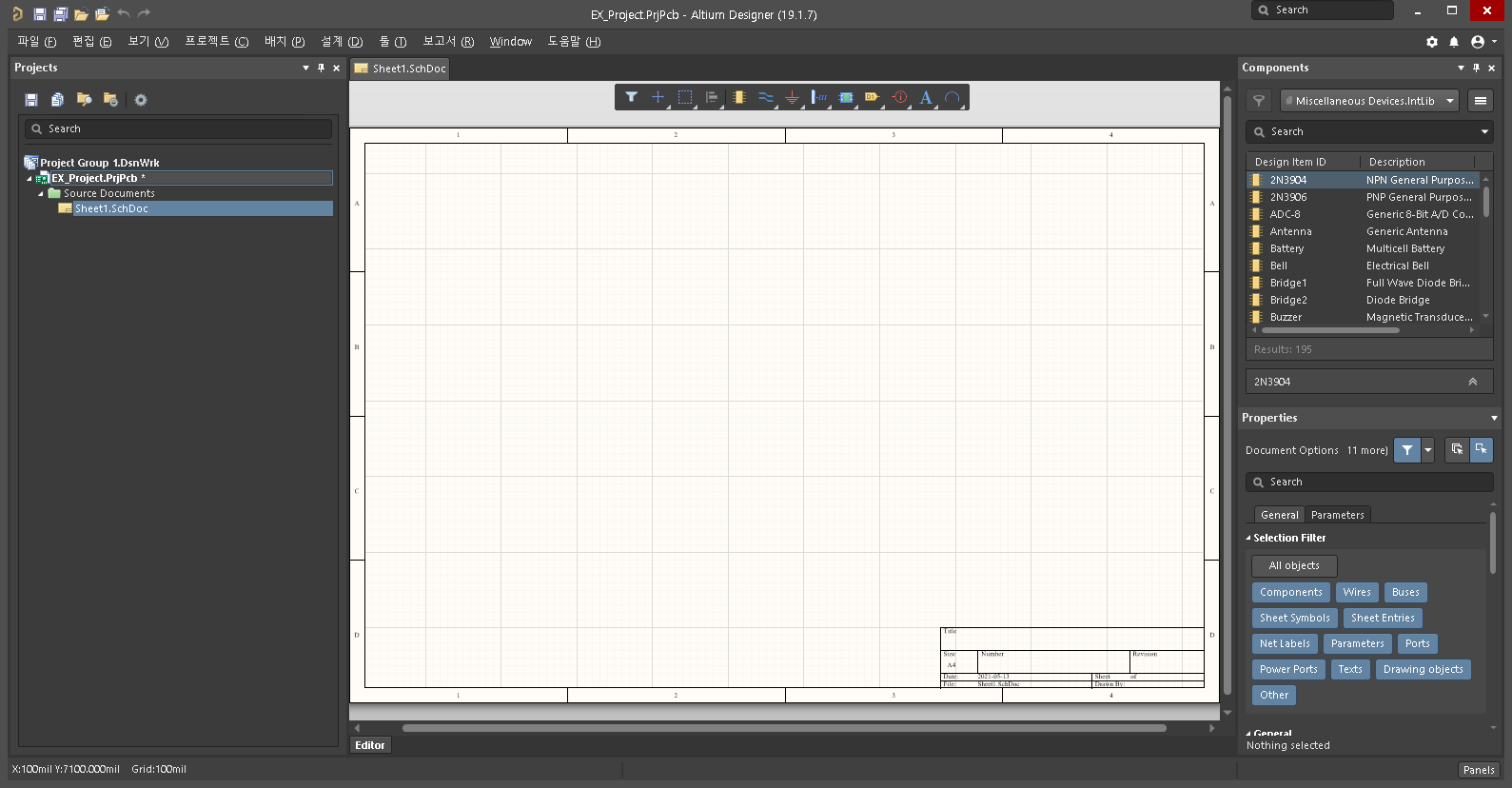
프로젝트를 생성 완료하여도 아마 화면은 빈 검은색 화면이 나올 겁니다.
하지만 왼쪽 메뉴창을 보면 아까 설정한 EX_Project로 파일이 하나 생성되어 있을 겁니다.
생성되어있음을 확인 후 다시 파일 > 새로 만들기 > 회로도를 클릭하면 프로젝트가 생성된 위치와 동일하게
Sheet1.SchDoc이라는 파일이 생성되며 사진과 같은 회로도를 작성할 수 있는 화면이 나타납니다.
4. PCB 파일 생성

회로도 파일을 생성 완료하였으면 다시 파일 > 새로 만들기 > PCB를 클릭하면 PCB1.PcbDoc라는 파일이 생성됩니다.
이 PCB파일은 회로도를 작성하여야지만 설계가 가능해집니다.
그러므로 우리는 다시 회로도 파일 Sheet1을 더블클릭하여 회로도 화면을 띄워준 후 회로를 작성할 수 있게 라이브러리를
생성할 겁니다.
5. 회로도 라이브러리 생성
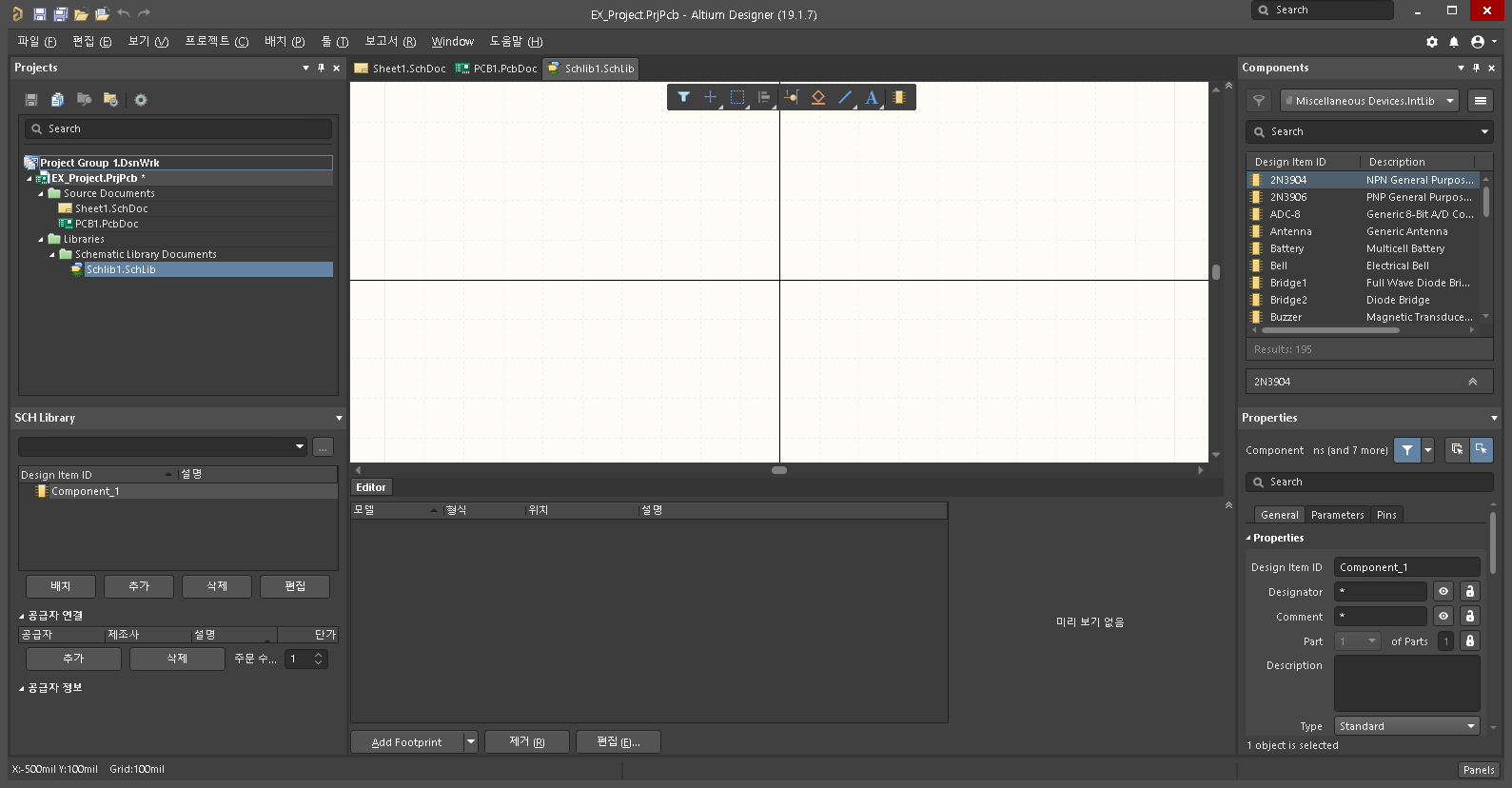
파일 > 새로 만들기 > 라이브러리 > 회로도 라이브러리 생성
아마 기존의 회로도 작성 툴인 ORCAD 등을 사용하신 분이라면 라이브러리의 정의에 대해서 알고 계실 거라 생각됩니다.
쉽게 말하자면 내가 작성하려는 회로도의 부품 등을 2D로 나타내어 저장한 뒤 불러와서 바로바로 설계할 수 있도록
미리 저장해놓는다고 생각하시면 편합니다.
오른쪽 메뉴의 Components를 보시면 노란색으로 여러 가지 부품명이 쓰여있는 걸 확인하실 수 있을 텐데
저게 라이브러리입니다.
제가 만든 건 아니지만 알티움에서 기본으로 제공해주는 라이브러리입니다.
당장에는 저 라이브러리를 사용하셔도 문제는 없지만 내가 원하는 회로, 즉 부품을 만들기에는 기본 제공된 회로에 없을
확률이 높습니다.
6. PCB 라이브러리 생성

자 위의 회로도 라이브러리를 생성 후 마찬가지로 PCB 라이브러리도 생성해줍니다.
설명하자면 회로기판 즉 PCB위에 올라갈 부품들의 모델링을 하기 위함입니다.
파일 > 새로 만들기 > 라이브러리 > PCB 라이브러리 생성
완료되면 사진과 같은 화면이 표시됩니다.
7. 회로도 라이브러리 도면 설계 준비
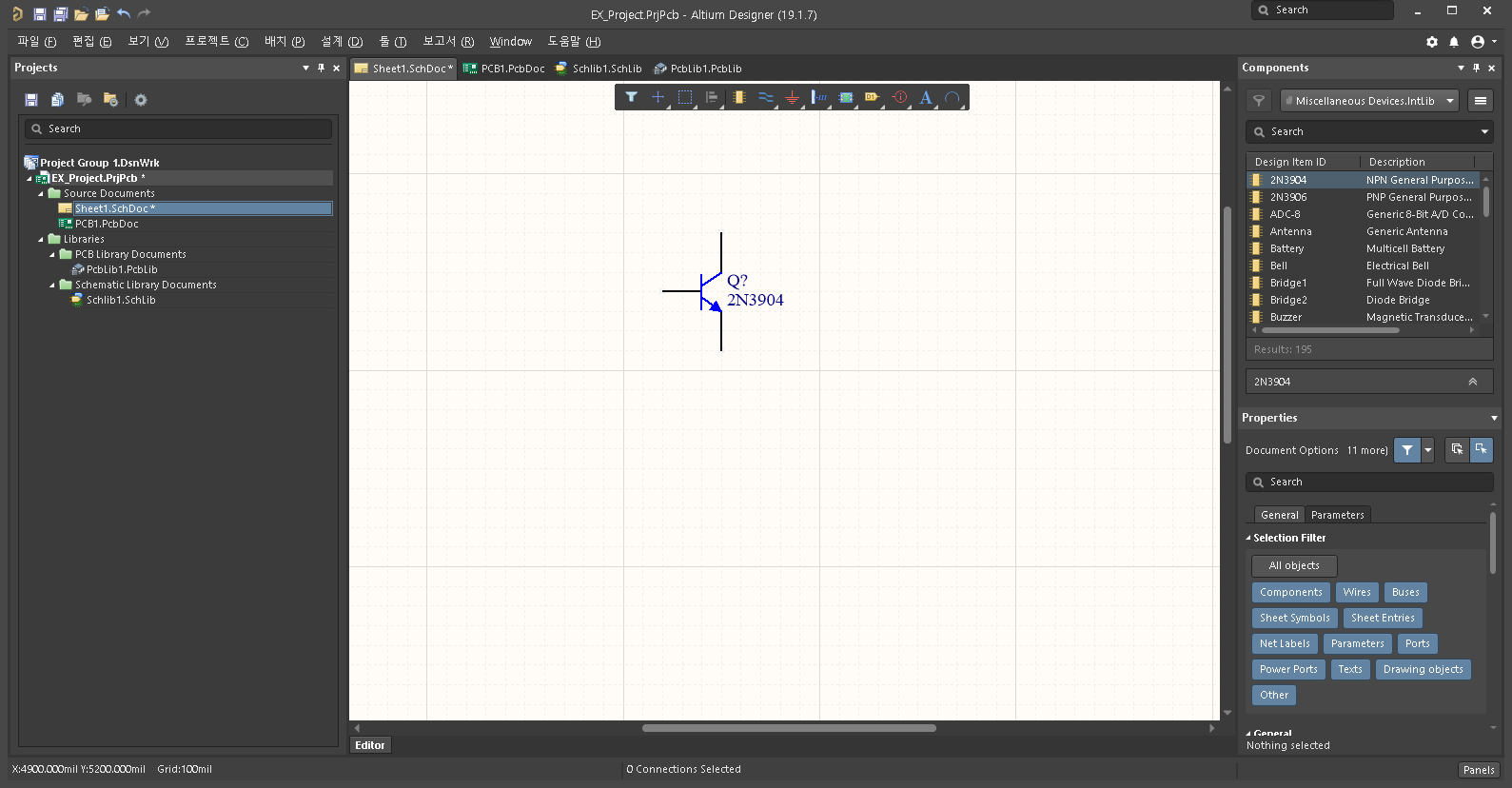
왼쪽 메뉴의 Sheet를 클릭하여 기본 제공된 라이브러리의 부품 아무거나 한번 끌어다 놓아보세요
그럼 사진과같은 기본 제공되는 부품이 표시될 겁니다.
부품을 무작위로 추가한 후 Ctrl + w를 눌러 배선을 자유롭게 연결해봅니다.
여기까지 설계를 위한 기본 준비단계였습니다.
2강에서는 회로도 라이브러리 제작 및 간단한 회로도 설계를 해보도록 하겠습니다.
감사합니다.
댓글과 좋아요는 힘이 됩니다!
'하드웨어 개발 연습 > 알티움' 카테고리의 다른 글
| (웹 강의)Altium 알티움 2강 회로도 설계 (0) | 2023.12.20 |
|---|---|
| (웹 강의)Altium 알티움 3강 PCB 라이브러리/풋프린트 (0) | 2023.12.20 |
| (웹 강의)Altium 알티움 강의 참조자료(데이터시트/단축키/링크) (1) | 2023.12.04 |