2023. 12. 20. 17:34ㆍ하드웨어 개발 연습/알티움
안녕하세요 기존 1강까지는 잘 따라오셨을 거라 생각됩니다.
오늘은 1강에서 만들어 놓았던 라이브러리에 부품을 등록하여
이번 2강에서는 간단한 LED가 켜지는 회로도를 만들어보도록 하겠습니다.
1. 회로도 라이브러리 제작
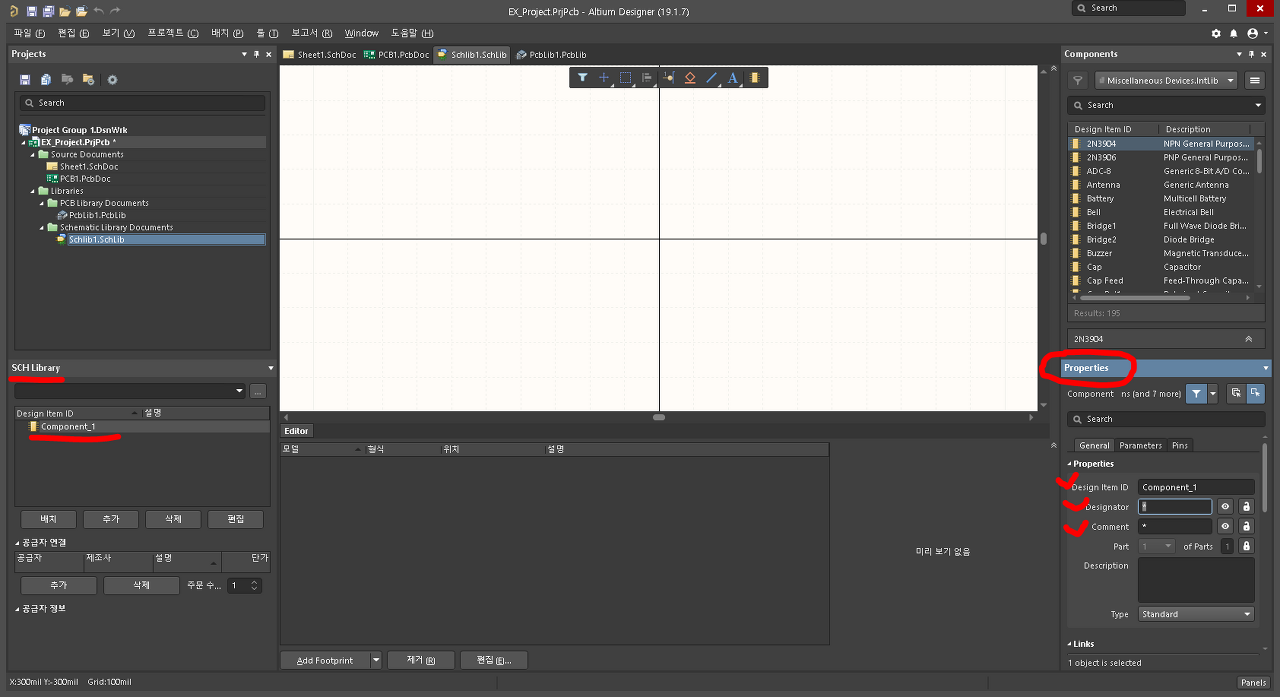
왼쪽 하단 메뉴의 빨간 동그라미 SCH Library의 메뉴에 자동으로 생성되어있는
Component_1을 확인 할 수 있는데 더블클릭하여 이름을 변경해줍니다.
더블클릭 할 시에 오른쪽 메뉴에 보이는 Properties 메뉴의 Design Item ID에
입력해줍니다.
이름은 RES로 하겠습니다.
나머지 두개의 Designator , Comment는 지금 당장은 알아보지 않겠습니다.
1-1. 회로도 라이브러리 그리기

배치 > 선 클릭 후 도면에 사진과 같이 저항 도면을 그립니다.
똑같이 그려도 상관없고 더 크게 그려도 무관합니다.
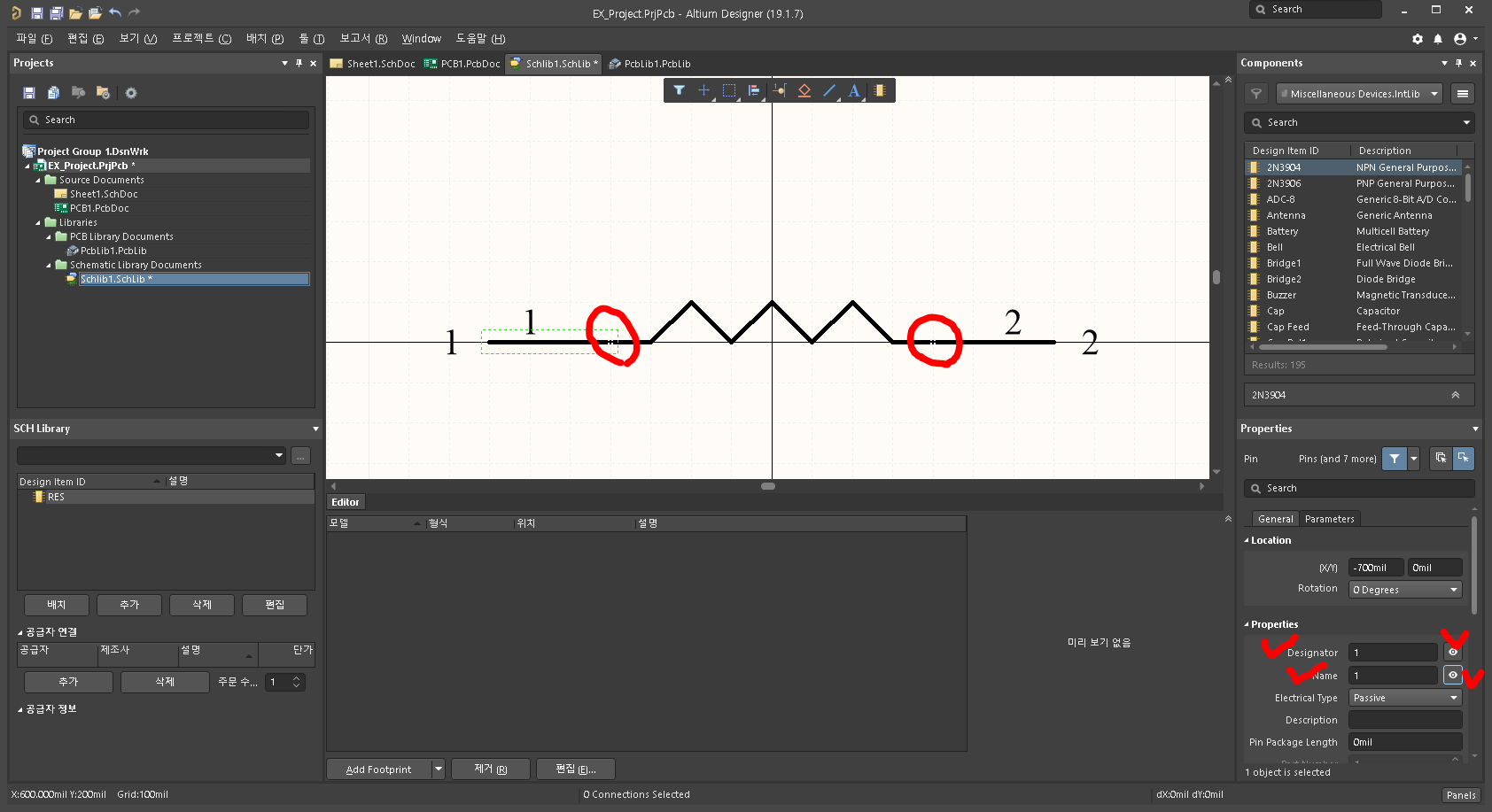
그 후 다시 배치 > 핀을 선택 후 빨간색 동그라미 양 끝단에 이어줍니다.
핀은 Spacebar를 눌러 회전시킬수 있습니다.
연결 후 핀을 클릭하면 오른쪽 하단의 메뉴 Properties에 아까 설명을
생략하였던 Designator , Comment가 보이실텐데 두 군데 모두 1로
변경하여줍니다.
나머지 하나에는 2로 변경하여줍니다.
여기까지 완료하셨다면 사진과 같은 그림이 되어있을 겁니다..
이제 Designator , Comment 오른쪽에 있는 눈 모양을 클릭해 봅니다.
그럼 핀에 나타나던 숫자가 사라지는 것을 확인할 수 있습니다.
숫자 1,2 모두 숨겨줍니다.

이제 핀이 아닌 선을 클릭하면 오른쪽 하단 Properties 메뉴의 Line에 색상을
파란색으로 변경하여 줍니다.
핀과 선은 색상이 구별이 되어야 합니다.
핀은 실제 회로도상에서 선이 연결되는 곳이기 때문입니다.
구별되는 색상은 본인이 편하신 대로 변경하여도 무관합니다.
그럼 저항의 부품 라이브러리의 제작을 완료하였습니다..
위를 바탕으로 몇 개 더 만들어 봅시다.
사진을 첨부해 드릴 테니 이번에는 스스로 만들어보도록 합니다.
라이브러리의 추가 버튼을 눌러 부품명을 각각 CAP , DIODE로 변경 후
그려줍니다.
방식은 동일합니다.
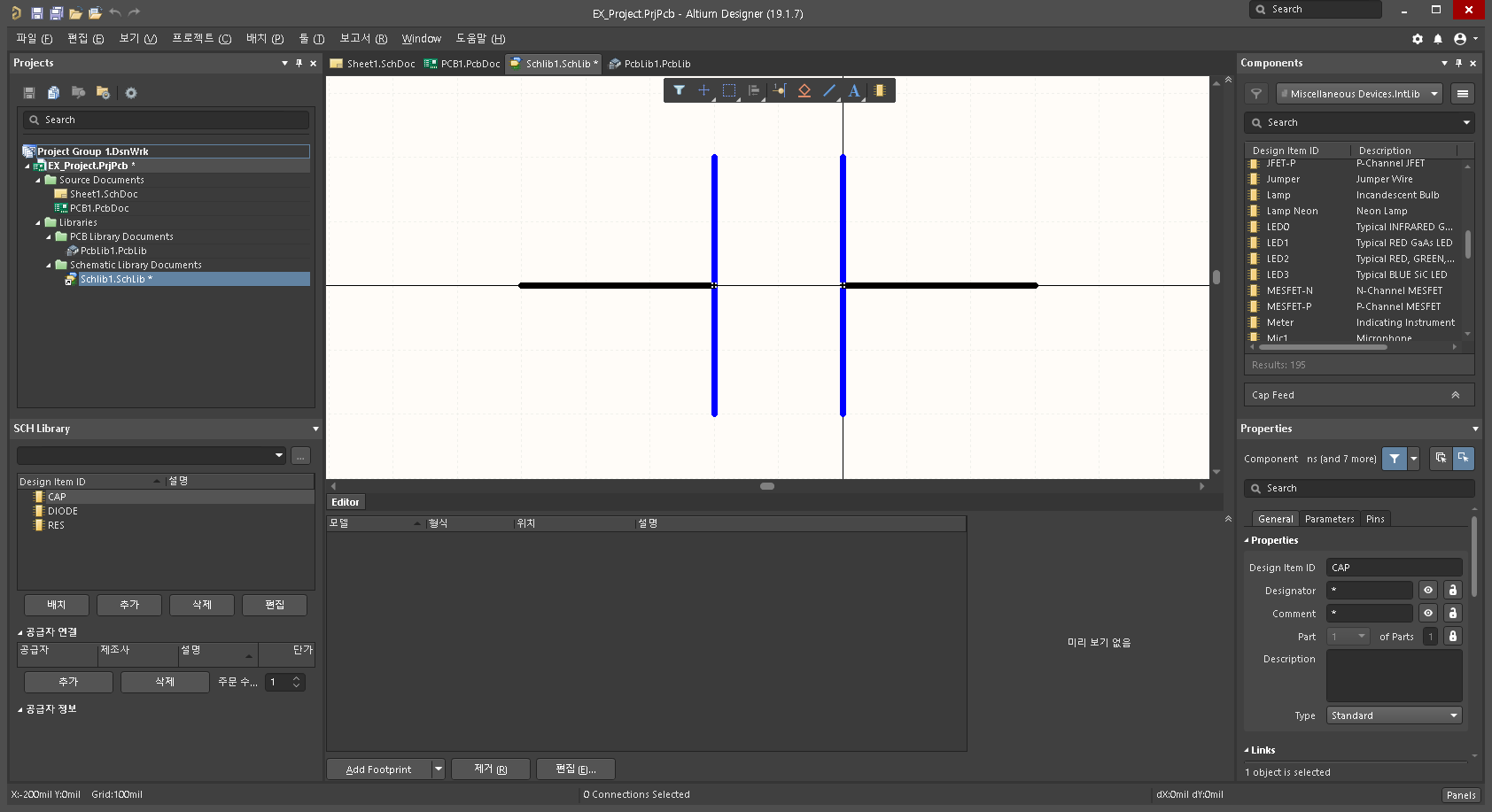
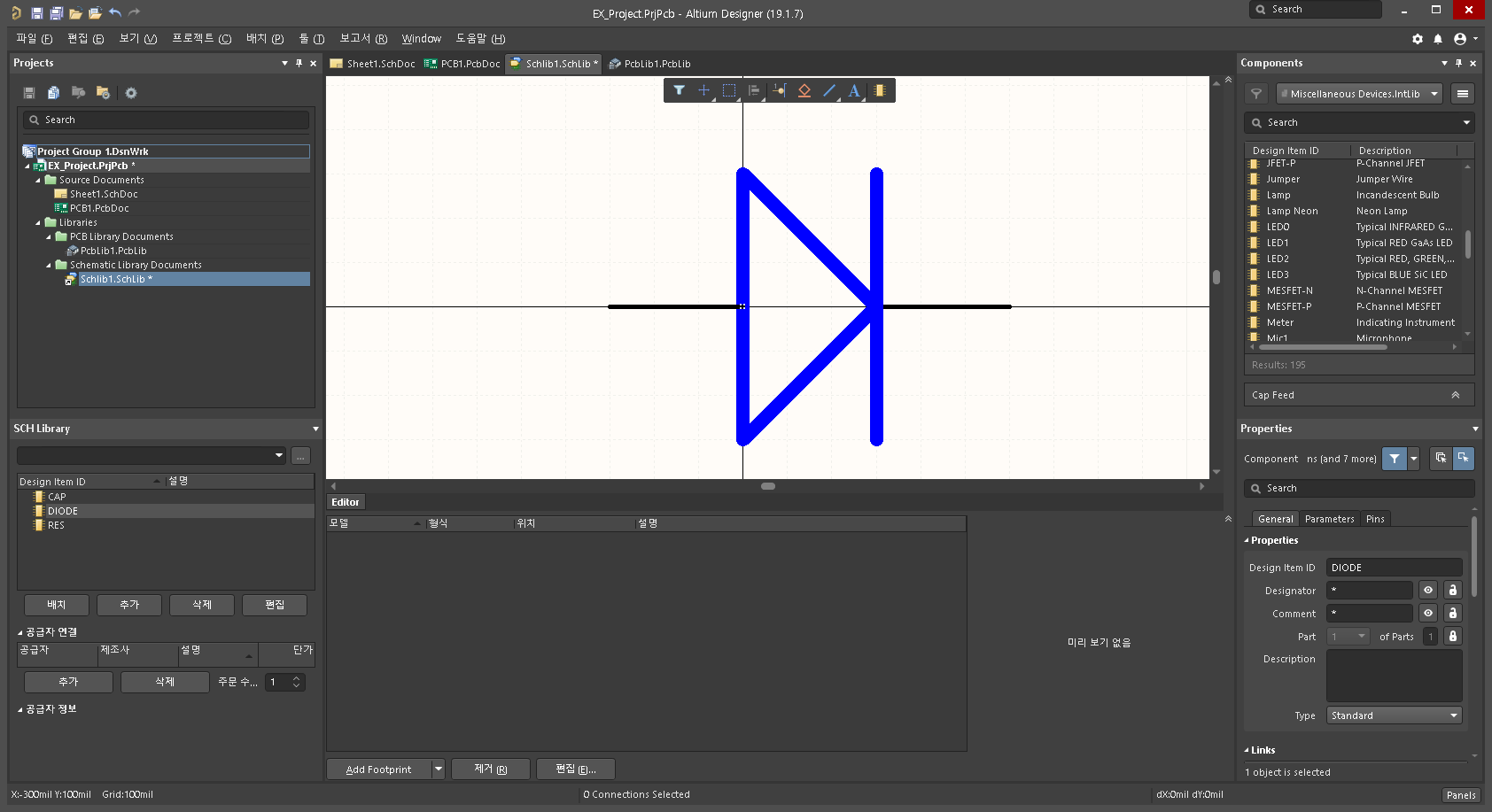
아마 크게 어려움 없이 그렸을 거라 생각됩니다.
이제 회로도를 직접 그려보기 전의 마지막 단계입니다.

SCH Library에 추가 > 부품명 +5V로 설정해줍니다.
그 후 배치 > 사각형 선택 후 그림과 같이 만들어 줍니다.
배치 > 핀을 사용하여 그림과 같이 배치한 후 Designator는 각 1,2
Name은 1번 +5V, 2번 GND로 설정해줍니다.
이제 회로도를 설계하기 위한 라이브러리 제작은 완료되었습니다.
저장을 누른 후 회로도 라이브러리는 원하는 폴더에 원하는 이름으로 저장하여
주시면 됩니다.
2. 회로도 설계

다시 왼쪽 프로젝트 메뉴의 Sheet1을 선택하여 회로도 도면을 열어줍니다.
그 후 오른쪽 Components 메뉴를 보시면 아까 저장하였던 회로 라이브러리가
설정되어 있을 겁니다..
만약 설정되어있지 않다면 붉은색 동그라미를 선택하여 설정해주시면 됩니다.
이상이 없다면 만들어놓은 목록이 나타납니다.
이제 도면으로 끌어다 놓아봅시다.

사진과 같이 부품을 배치 후 Designator , Comment를 사진과 같이
(J1,+5V) , (C1, CAP) , (R1,0) , (D1, DIODE)
변경하여 줍니다.
변경이 완료되었으면 이제 배선을 연결해보겠습니다.

배선 연결은 Ctrl + w로 합니다.
GND라고 표시되어 있는 부품은 빨간색 동그라미에 있는 아이콘을 클릭하면
배치할 수 있습니다.
부품 회전은 한번 클릭 후 Spacebar로 회전을 시킬 수 있습니다.
그림과 같이 배선 연결을 다 하였으면 GND를 클릭해 GND 글자를 숨겨줍니다.
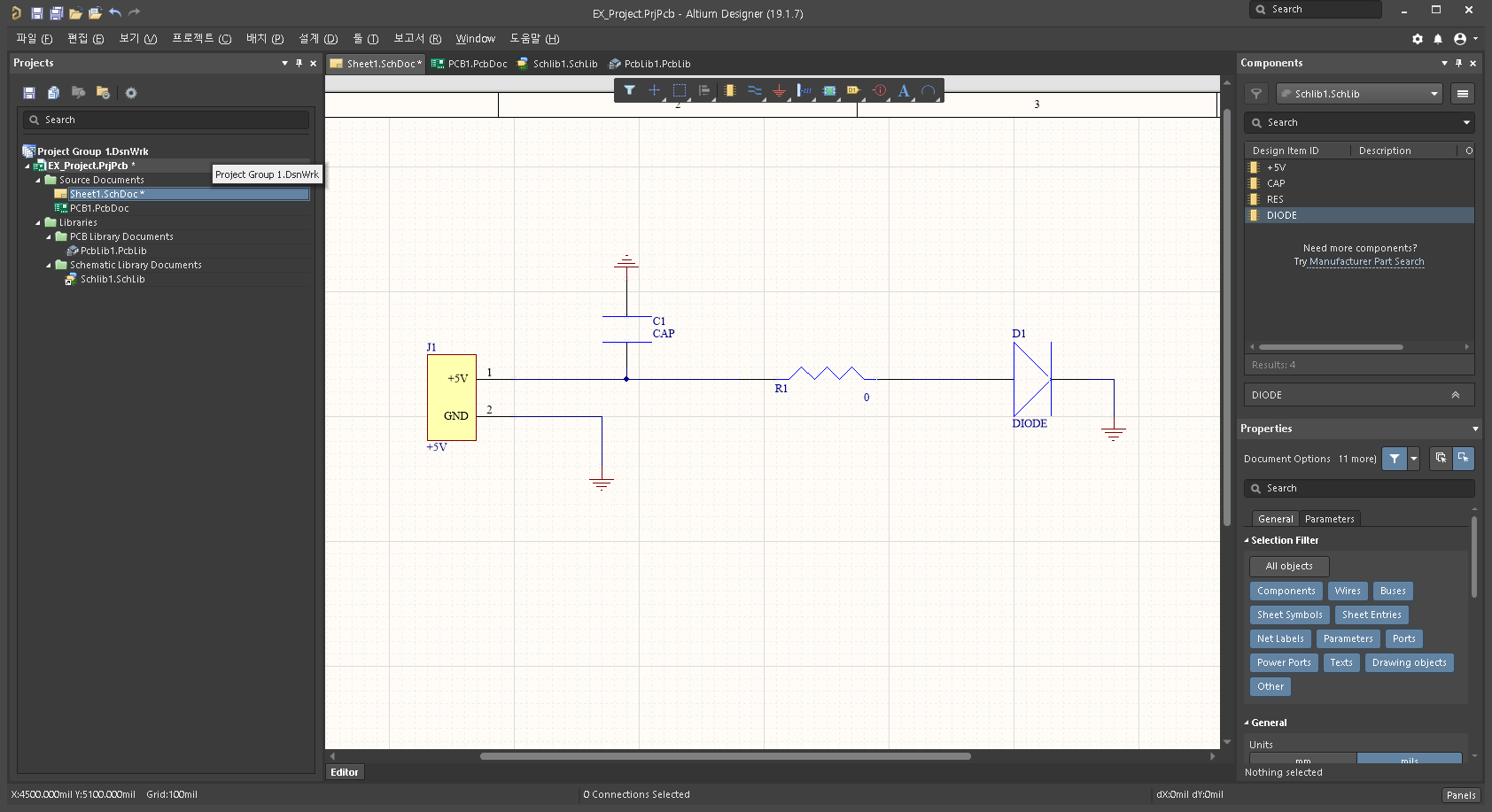
최종 완성 시 위와 같은 그림이 나옵니다.
이제 조금 감이 잡히시나요?
다음 3강에서는 PCB 라이브러리를 제작해보겠습니다!
감사합니다~
'하드웨어 개발 연습 > 알티움' 카테고리의 다른 글
| (웹 강의)Altium 알티움 1강 기본셋팅 (0) | 2023.12.20 |
|---|---|
| (웹 강의)Altium 알티움 3강 PCB 라이브러리/풋프린트 (0) | 2023.12.20 |
| (웹 강의)Altium 알티움 강의 참조자료(데이터시트/단축키/링크) (1) | 2023.12.04 |