2023. 12. 20. 17:34ㆍ하드웨어 개발 연습/알티움
1. PCB 라이브러리 풋프린트 설계

PCB Project에서 PCB Library를 선택하면 위와 같은 창이 나타난다.
PCBCOMPONENT_1 메뉴를 더블 클릭하여 이름을 RES로 변경한다.
그 후 Add를 눌러 풋프린트 메뉴 3개를 더 추가하여 각 이름들을
CAP , DIODE, VDD로 변경하여준다.

변경이 완료되었으면 위와 같은 화면이 된다.

완료되었다면 오른쪽의 빈 화면을 클릭한 후 Ctrl + G를 누르면 위와 같은
화면이 표시되는데 체크된 미세와 거침을 Dots에서 Lines으로 변경한다.
변경하지 않고Dots상태로 나둬도 상관없지만 편의성을 위해 필자는 변경하겠다.
그 후 G 키를 2번 눌러 Snap Grid를 1mm로 변경한다.
만약 단위가 mm가 아닌 mill로 되어있다면 초기 화면으로 돌아와 Q 버튼을
한번 눌러준다.
여기서 Q 버튼은 mm에서 mill로 전환하는 단위 변경이다..
따라서 mill이 설정되어있을 때Q를 누르면 다시 mm로 변경된다.

적용이 성공적으로 완료되었으면 Ctrl+마우스 휠을 조작하여 화면을 확대하면
사진과 같은 라인이 표시된 화면이 나타난다.
풋프린트를 그리기 위한 기본적인 세팅은 완료되었다.
그리기에 앞서 한 가지 알고 가야 할 것이 있는데 데이터 시트 준비와 보는 법이다.
먼저 저항부터 설명하자면 우리가 그릴 저항의 패키지는 범용으로 자주 사용되는 0805(2012)이다.
지금은 필자가 패키지를 정하였지만 나중에 혼자서 설계하게 되면 의뢰자가 패키지를 정해주거나 상의 후
패키지를 결정할 것이다..
보통 나는 부품이 정해지면 Digikey Digikey라는 사이트에 검색하여 데이터 시트를 다운로드하거나 참고한다.
다른 경로가 있다면 그 경로를 이용하여도 상관없다.
일반적으로 구글에만 검색해도 잘 나와있으니 구하기는 전혀 어렵지 않다.
지금은 연습이니 밑의 게시글에 올려둔 링크를 통해 다운로드하도록 하자.
다운로드한 후 저항의 데이터 시트를 열어보면 처음에는 뭐가 뭔지 모를 것이다..
우리가 봐야 할 건 한 가지다..
아래의 사진을 참조해보자

데이터 시트를 열어 내리다 보면 Footprint Design이라고 있을 건데이게 우리가 봐야 할 데이터 시트이다..
사실 처음 시작하는 사람은 그리지 못할 경우도 있다.
애초에 알티움이라는 프로그램 자체가 기본적 베이스를 필요로 하고
설계 자체도 기본적인 지식을 필요로 하기에 힘들 수도 있다.
만약 기본적인 지식을 공부하고 다시 오겠다고 한다면
Auto CAD라는 2D2D 도면 프로그램 사용과 도면 보는 법을 익히고
전기, 전자 이론을 배우면 된다.
일단은 기본 베이스가 있다고 가정하고 다시 강의를 해보겠다.
먼저 BB 사이즈 패드 간의 간격 길이이다.
왼쪽 메뉴의 RES를 선택한다.
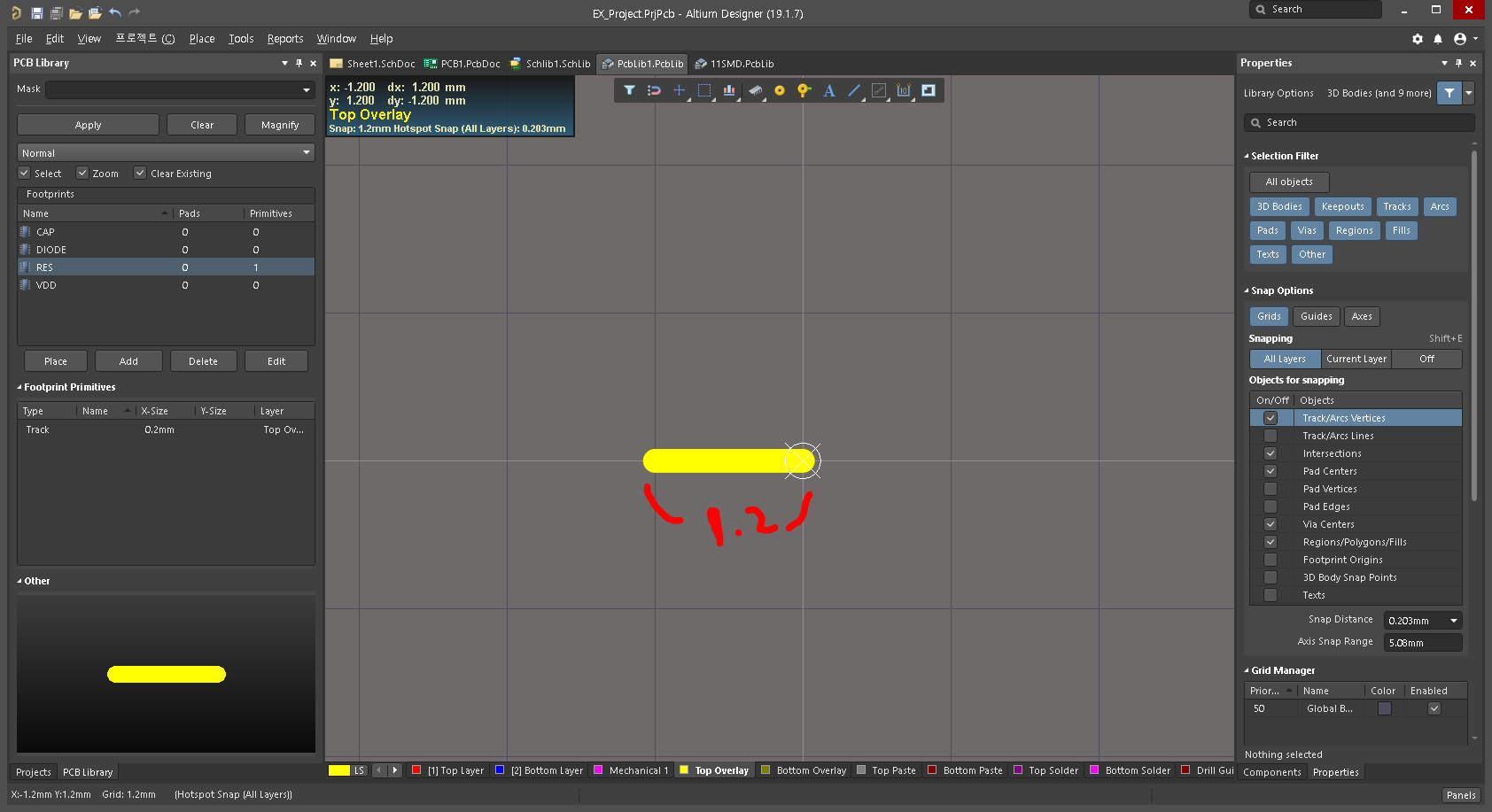
G + G를 입력하여 격자 설정을 1.2mm로 변경한 후 선 속성은 Top Overlay로
변경 후 사진과 같이 칸에 맞춰 선 하나를 그어준다.
풋프린트를 그리기 위한 단축키 등은 아래 링크에 첨부하겠다.
이후 단축키를 어떤 걸 눌러야 하는지에 대해서 설명은 생략하겠다.
격자 설정을0.01mm로 변경한다.

메뉴 Place > 패드를 선택 후 패드 2개를 미리 그려둔 1.2mm 노란색 선 끝에
(끝은 파란색 동그라미 안에 화살표로 가리킨 부분이 끝임)
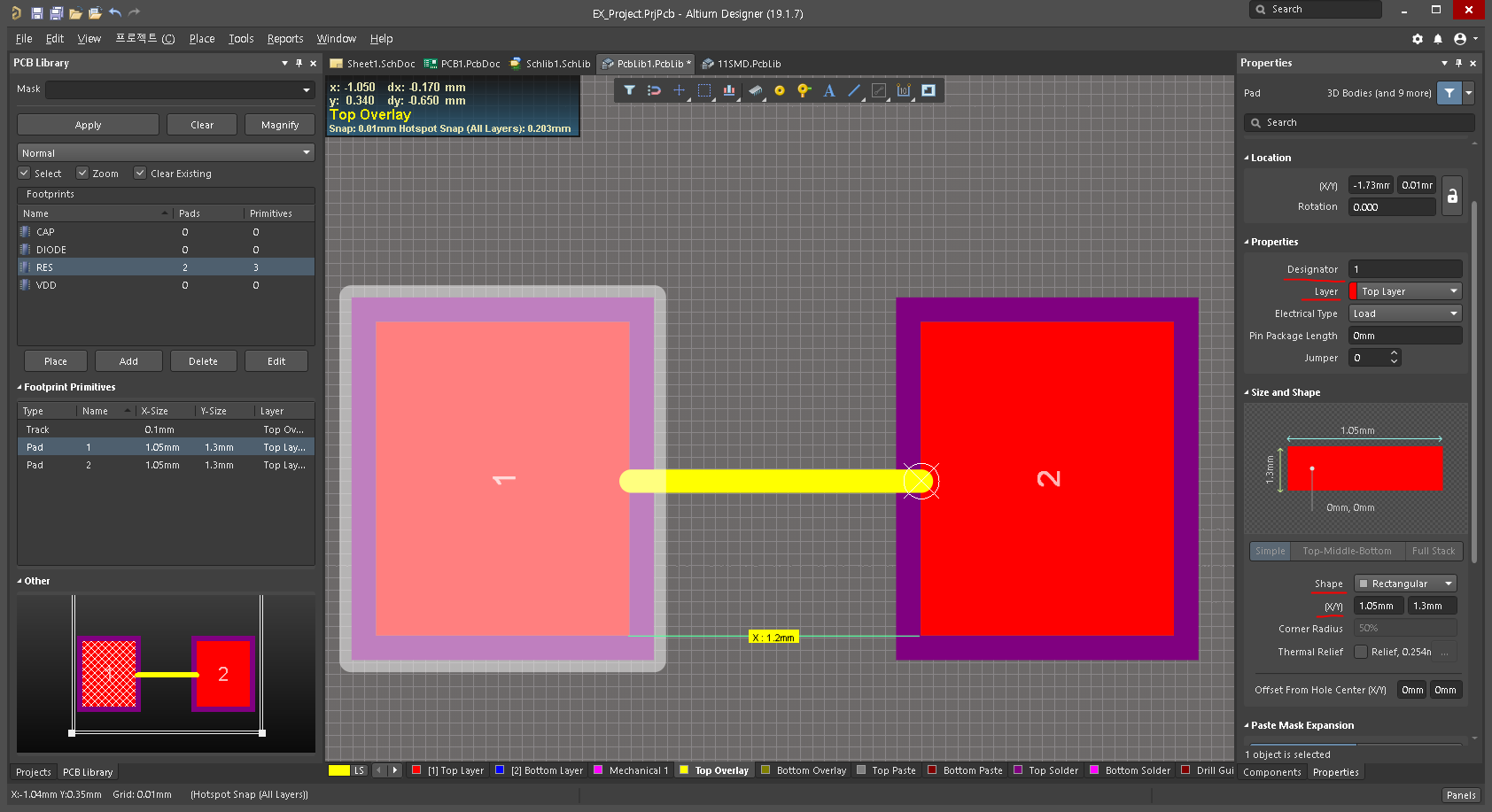
배치 후 패드를 클릭하여 빨간 선으로 표시한 부분을 사진과 같이 변경하여 준다.
완료되었다면 사진과 같이 된다.
간격 측정은 Ctrl + M이며 길이를 측정하여 맞는지 확인해본다.
이제 패드를 배치하였으니 패드를 제외한 나머지 풋 프린트 라인들은
데이터 시트를 참고하여 Top Overlay로 그려준다.

완성하면 사진과 같이 나타난다.
나머지 CAP과 DIODE도 마찬가지로 데이터 시트를 참고하여 그려보도록 하자.
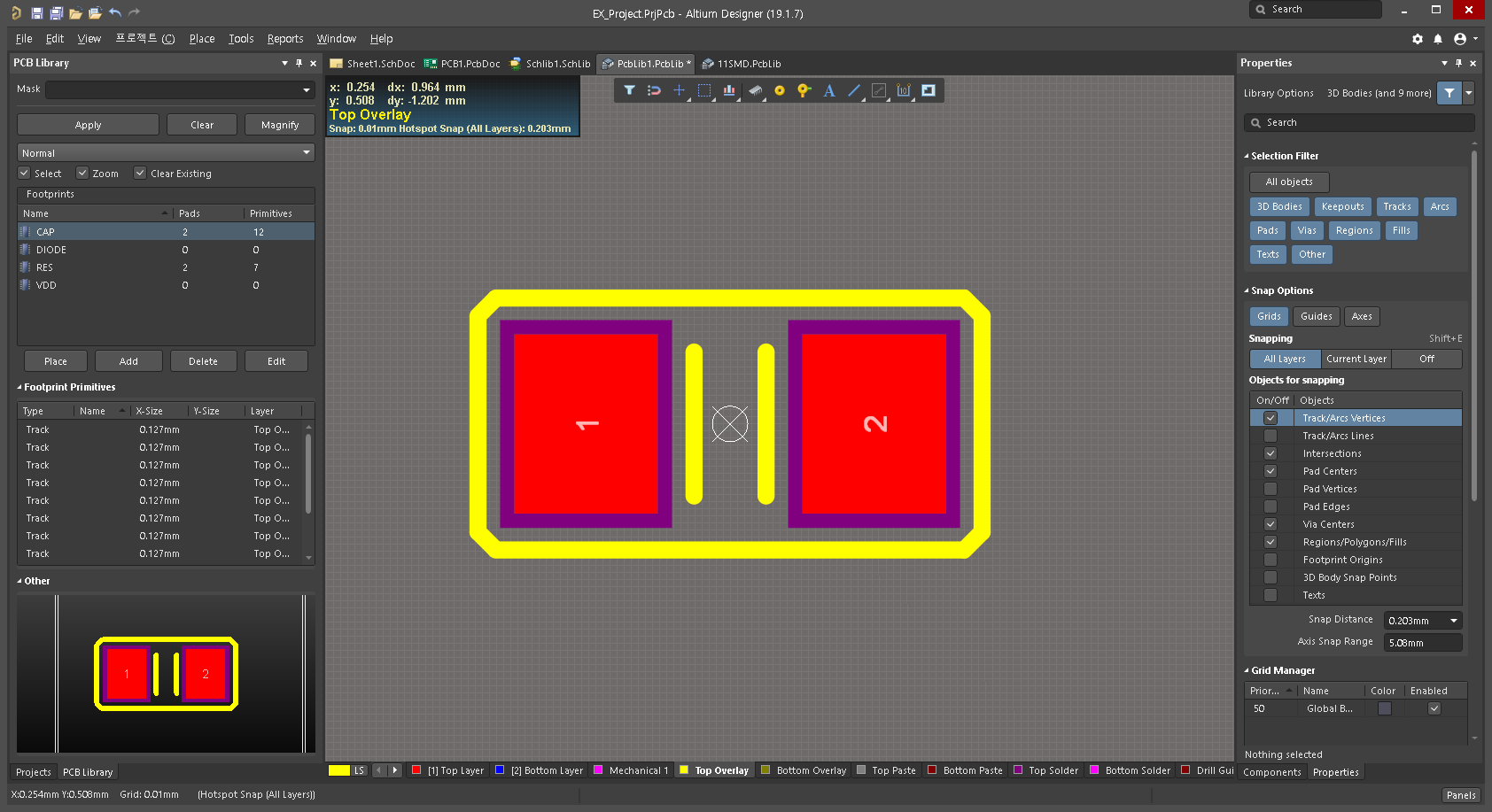

참고로 노란 선Top Overlay는 PCB 기판에서 실크를 나타내는 것이라
패드 크기와 간격만 정확하게 해 주고 실크는 자유롭게 표현하여도 상관없다.
이왕이면 저항, 커패시터는 패키지가 같더라도 실크를 다르게 하여
구분을 지어주는 것이 좋고 다이오드는 극성 표시를 해주어야 한다.
나머지 VDD는 데이터 시트를 참고할 필요 없이 패드 2개만 간격 2mm로
하여 사진과 같이 배치한다.

이상으로 PCB 라이브러리 풋프린트 그리기를 마치겠습니다.
3강에는 만들었던 회로도, 회로도 라이브러리 , PCB 라이브러리를 이용하여
PCB 설계를 해보도록 하겠습니다.
감사합니다.
'하드웨어 개발 연습 > 알티움' 카테고리의 다른 글
| (웹 강의)Altium 알티움 1강 기본셋팅 (0) | 2023.12.20 |
|---|---|
| (웹 강의)Altium 알티움 2강 회로도 설계 (0) | 2023.12.20 |
| (웹 강의)Altium 알티움 강의 참조자료(데이터시트/단축키/링크) (1) | 2023.12.04 |